
Eerste stappen
Aanmelden, de pincode, het menu, zoeken en scannen.
Technik werkt op je pc's en laptops (Windows, macOS en Linux) en op tablets. Alles staat in één programma: de kassa, de werkplaats, je klanten, de voorraad, verhuur en facturen. Je ziet enkel de onderdelen die je bedrijf gebruikt, met de woorden van jouw soort zaak: een fietsenwinkel ziet fietsen, een computerwinkel toestellen, een verhuurbedrijf materiaal. In deze handleiding schrijven we meestal toestel.
Aanmelden
- Open Technik en typ je e-mailadres en wachtwoord.
- Vink Dit apparaat onthouden aan op je eigen computer of tablet: dan hoef je je niet elke dag opnieuw aan te melden.
- Staat tweestapsaanmelding aan, typ dan de code van 6 cijfers uit je authenticator-app.
Wachtwoord vergeten? Tik op Wachtwoord vergeten?: je krijgt een link om een nieuw te kiezen. Nieuwe collega's krijgen een uitnodiging per e-mail van het hoofdaccount (zie Team en rechten).
Vergrendelen en ontgrendelen met je pincode
Op een computer die je met collega's deelt (bv. de kassa) hoeft niet iedereen telkens zijn wachtwoord te typen. Tik op het slotje bovenaan: Technik vergrendelt en toont Wie ben je?.
- Tik op je naam.
- Typ je pincode (4 tot 8 cijfers). Je werkt meteen verder, op jouw naam.
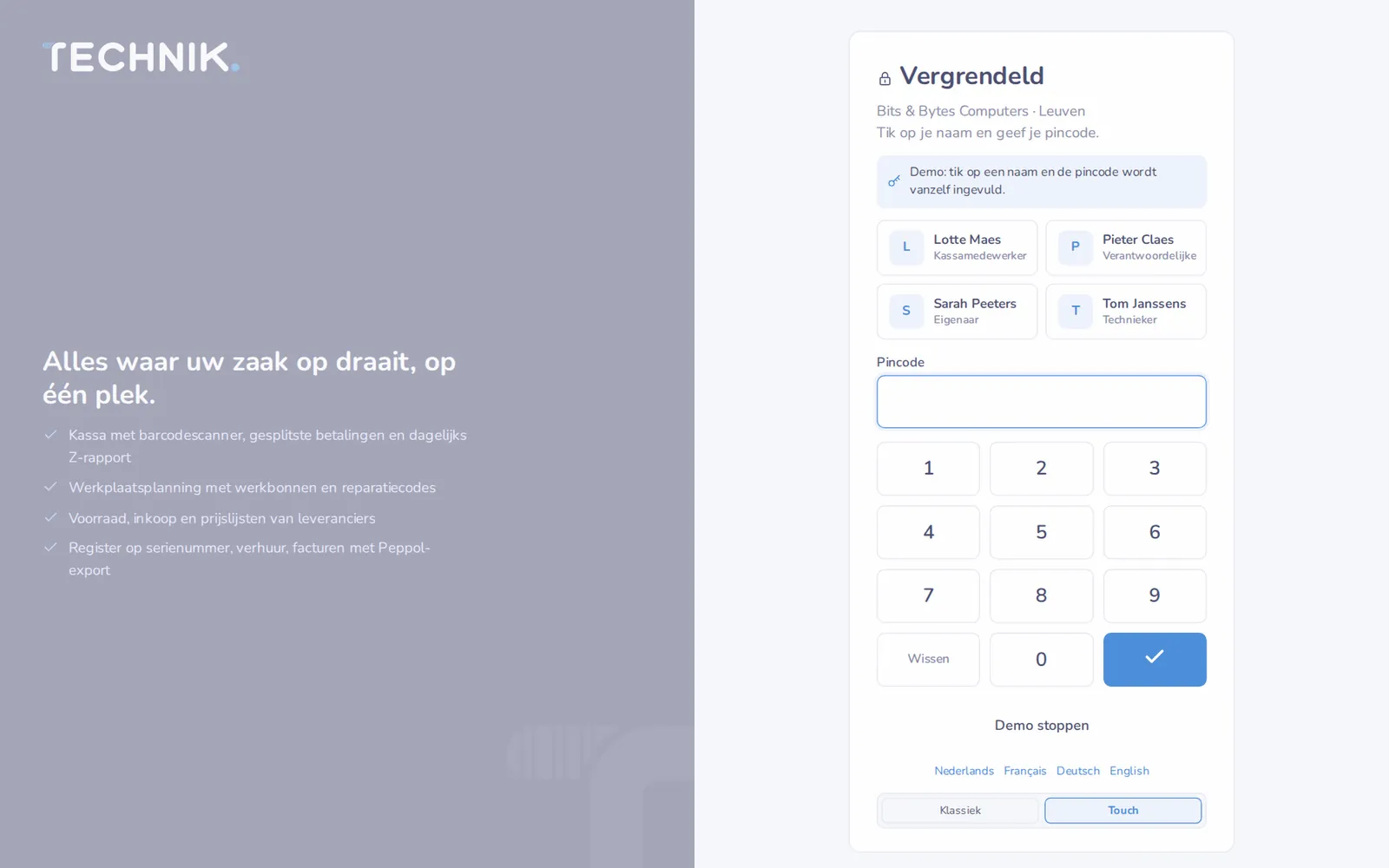
Je pincode stel je in bij Je account. Vraagt je bedrijf bij het afrekenen Wie doet dit?, dan typ je daar ook je pincode: de verkoop wordt dan op jouw naam geboekt (zie Wie deed het?).
Het menu
Technik heeft twee ontwerpen. Je kiest zelf welk je verkiest (zie Weergave):
- Touch: een smalle balk met pictogrammen links. Tik op een pictogram en het submenu verschijnt ernaast. Handig op een tablet of aanraakscherm.
- Klassiek: een menu bovenaan met uitklapmenu's: Beheer, Klanten, Werkplaats, Artikels, Verkoop, Kassa, Waardebonnen en Meer.
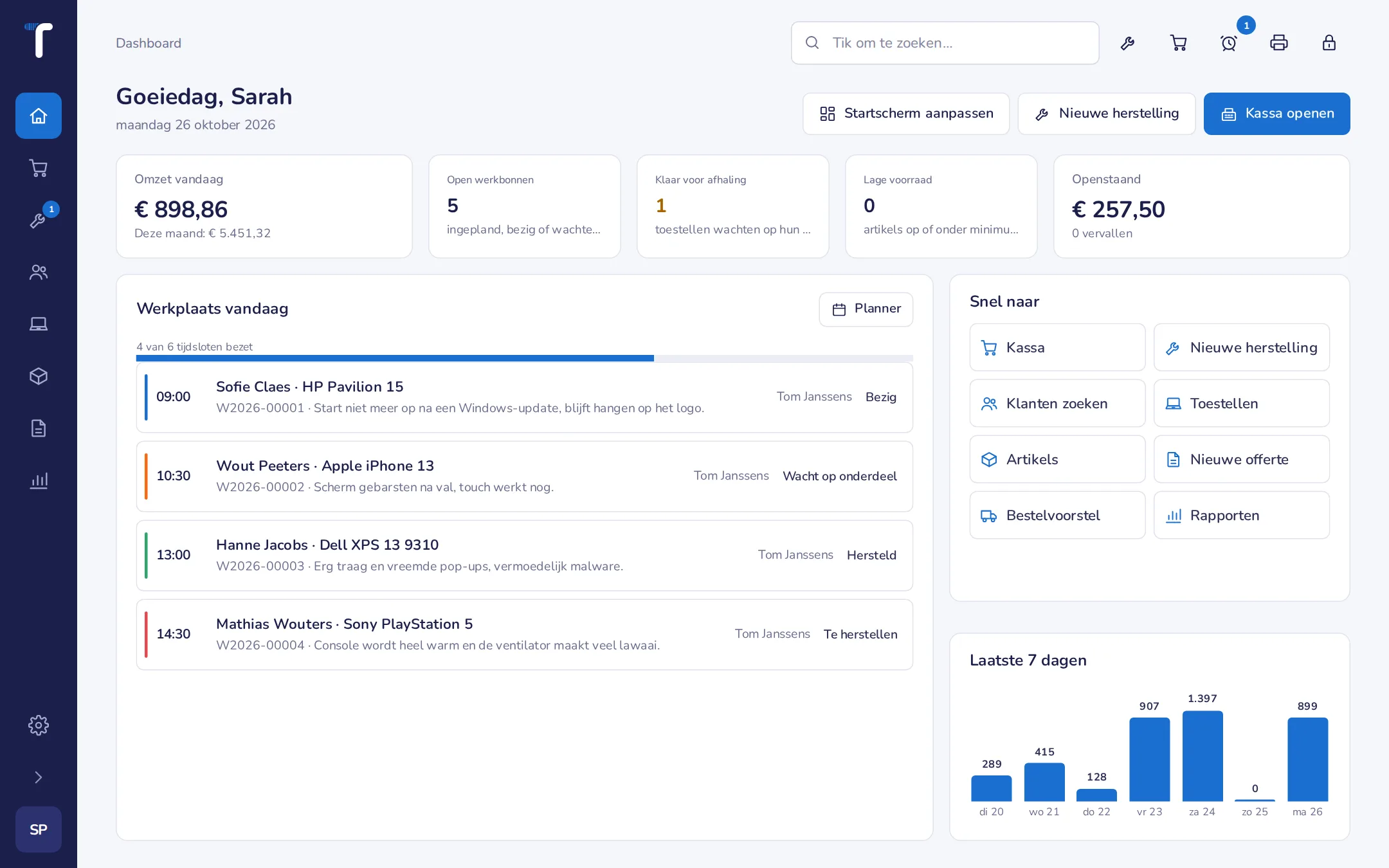
Bovenaan staan altijd het zoekvak, snelkoppelingen naar de werkplaats en de kassa, de herinneringen, de printer en het slotje.
Alles zoeken
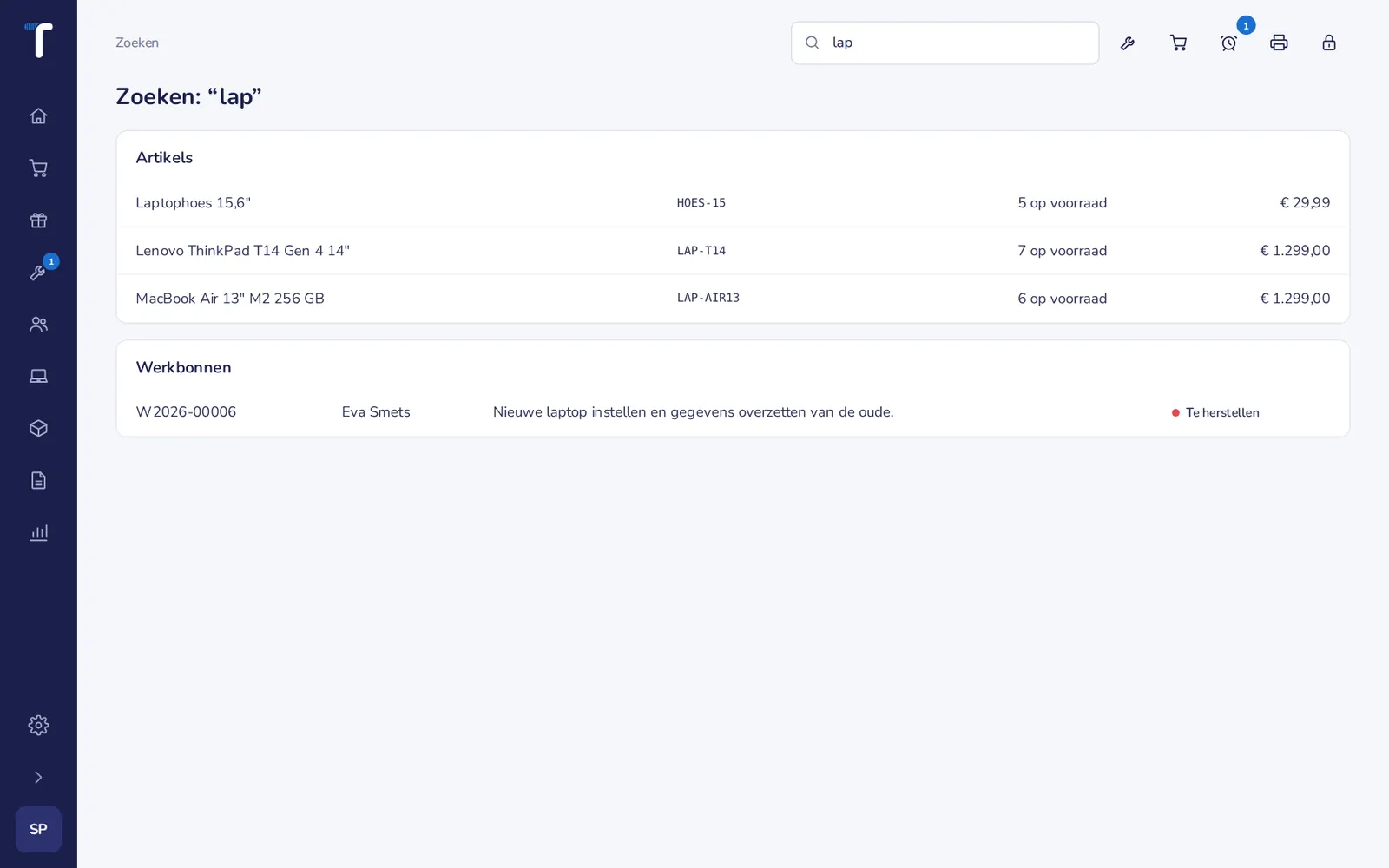
Tik in het zoekvak bovenaan en typ minstens twee tekens: een naam, telefoonnummer, e-mailadres, herstelnummer, kassanummer, framenummer, artikelnummer of barcode. Technik toont klanten, toestellen, artikels, werkbonnen en facturen samen op één pagina.
Scannen met een barcodescanner
Een gewone USB- of bluetooth-barcodescanner werkt meteen, zonder instellingen. Wat er gebeurt hangt af van wat je scant:
| Je scant | Wat Technik doet |
|---|---|
| Een artikel | Aan de kassa komt het op het ticket. In een zoekveld of bij het inboeken wordt het artikel gevonden. |
| Een herstellabel | Op elke pagina opent de herstelling in een venster, met alle info. Sluit het en je bent terug waar je was. Zie Herstellabels. |
| Een waardebon | Aan de kassa wordt hij gebruikt om te betalen; op elke andere pagina zie je het saldo. Zie Waardebonnen. |
Technik herkent een scanner aan de snelheid waarmee hij typt. Typ je zelf een code, dan gebeurt er niets onverwachts.
Werken zonder internet
Valt het internet even weg, dan werkt Technik gewoon verder: je verkoopt, neemt herstellingen aan en zoekt klanten op. Wat je ondertussen deed, wordt doorgegeven aan je andere toestellen zodra de verbinding terug is. Een e-factuur via Peppol of een e-mail vertrekt dan ook vanzelf.
Probeer het in de demo
In de demo werk je in een echte Technik met voorbeeldgegevens. Je kiest een soort zaak en een persoon, en als je wil krijg je een rondleiding langs de belangrijkste onderdelen. Niets wat je daar doet, komt ergens anders terecht.