
Artikels en voorraad
Artikels aanmaken, voorraad per winkel, inboeken met de scanner en aanpassen.
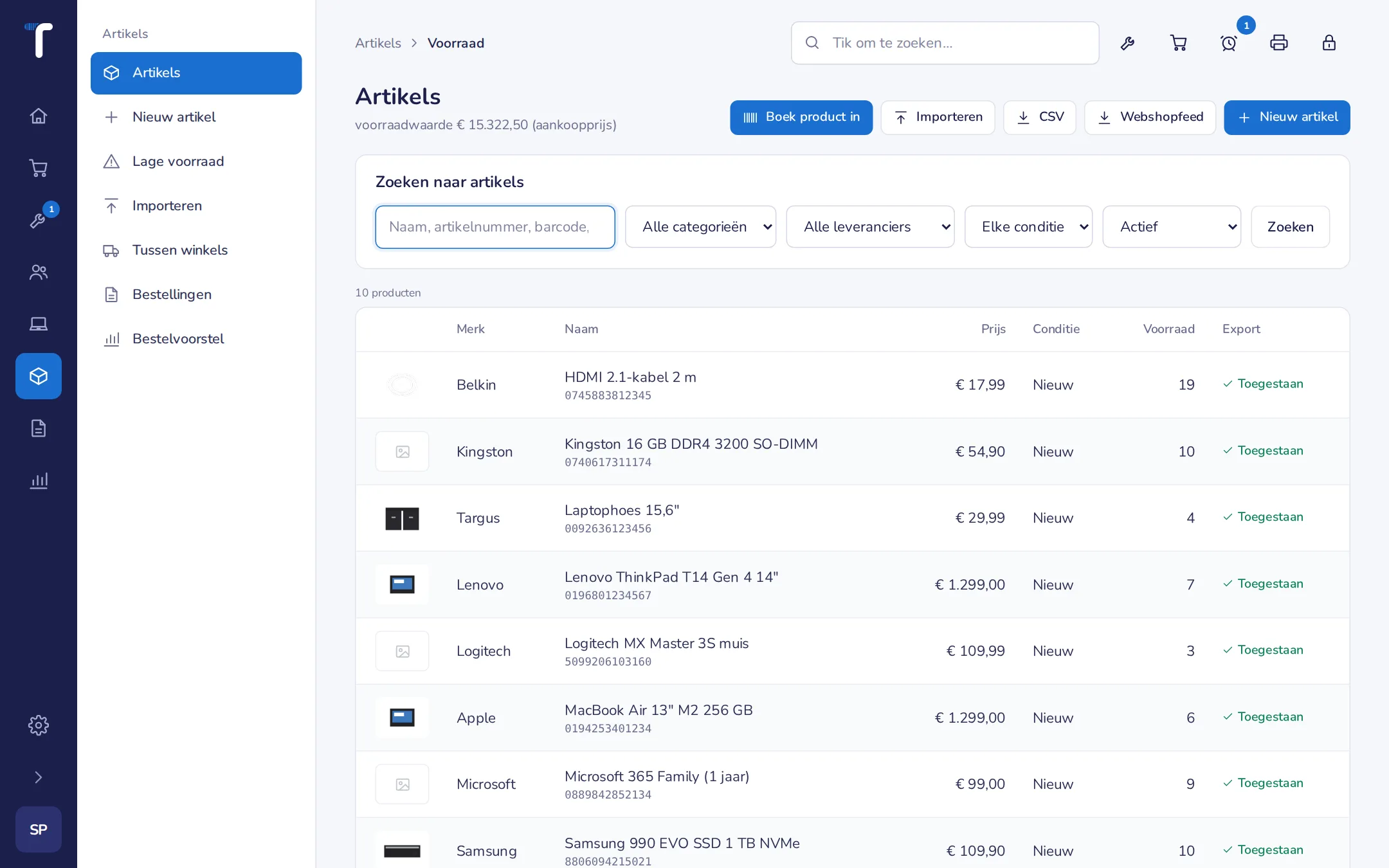
Bij Artikels staat alles wat je verkoopt, met de prijs, de voorraad in je winkel en de barcode. Bovenaan zie je de waarde van je voorraad (aan aankoopprijs).
Een artikel aanmaken
- Tik op Nieuw artikel.
- Vul de naam, het merk en het artikelnummer in. Scan of typ de Barcode (EAN); laat je ze leeg, dan maakt Technik er zelf een.
- Kies de Categorie en Leverancier, met het artikelnummer van de leverancier.
- Vul de Aankoopprijs excl. btw, de Verkoopprijs incl. btw en het btw-tarief in. Technik toont de marge.
- Stel de Minimumvoorraad, de Bestelhoeveelheid en de Beginvoorraad in.
- Kies de Conditie (Nieuw, Gebruikt, Demo of Gereviseerd), voeg eventueel een foto toe en tik op Opslaan.
- Voorraad bijhouden uit: voor diensten of artikels zonder voorraad.
- Actief (verkoopbaar) uit: het artikel verdwijnt uit de kassa, maar zijn geschiedenis blijft.
- Export toegestaan (webshopfeed): het artikel komt in de feed voor je webshop.
Heb je veel artikels? Importeer ze uit Excel of CSV.
Eén artikel bekijken
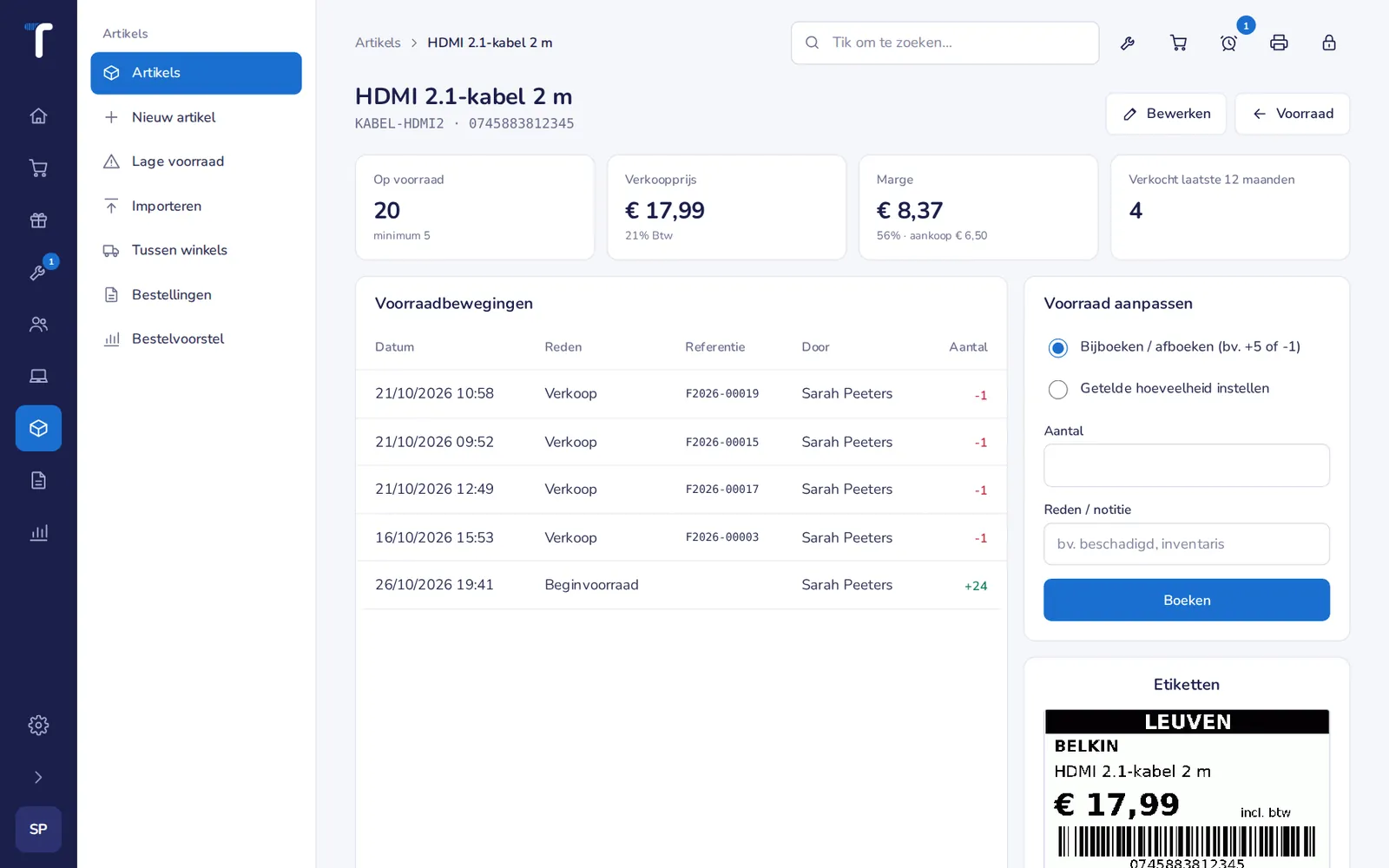
Open een artikel om de voorraad in deze winkel en in alle winkels te zien, wat Onderweg tussen winkels is, hoeveel je verkocht in de laatste 12 maanden, en alle Voorraadbewegingen: verkopen, retours, ontvangsten, tellingen en transfers, met wie het deed.
Voorraad aanpassen
Bij Voorraad aanpassen op een artikel:
- Bijboeken / afboeken: typ bv.
+5of-1. - Getelde hoeveelheid instellen: na een telling typ je wat er echt is.
Geef bij Reden / notitie mee waarom (beschadigd, inventaris…) en tik op Boeken. Elke aanpassing staat bij de voorraadbewegingen.
Goederen inboeken met de scanner
- Tik bij Artikels op Boek product in.
- Scan de barcodes, of typ een naam of artikelnummer. Elke scan telt er één bij. Op een tablet kan je de Camera gebruiken.
- Vink Etiketten afdrukken aan als je meteen etiketten wil.
- Tik op Klaar: de voorraad gaat omhoog en de etiketten worden afgedrukt.
Komen de goederen van een bestelling, ontvang ze dan bij de bestelling.
Lage voorraad
Bij Artikels › Lage voorraad zie je wat op of onder de minimumvoorraad zit. Het bestelvoorstel maakt daar meteen bestellingen van.
Categorieën, leveranciers en merken
Bij Beheer vind je Categorieën, Leveranciers en Merken. Een leverancier heeft zijn contactgegevens, je klantnummer bij hem, het e-mailadres voor bestellingen en zijn dealerportaal. Een categorie verwijderen kan altijd: de artikels blijven bestaan zonder categorie. Categorieën gebruik je ook voor kortingen per categorie en in de rapporten.
Zoeken en exporteren
Zoek op naam, artikelnummer, barcode of merk, en filter op categorie, leverancier, conditie of status. Met CSV download je de lijst; met Webshopfeed haal je de artikels op die naar je webshop mogen.
Etiketten afdrukken
Op een artikel kies je bij Etiketten het aantal en tik je op Etiketten afdrukken. Zie Etiketten en labels.