
De kassa
Artikels scannen, snelknoppen, een klant kiezen en een verkoop afronden.
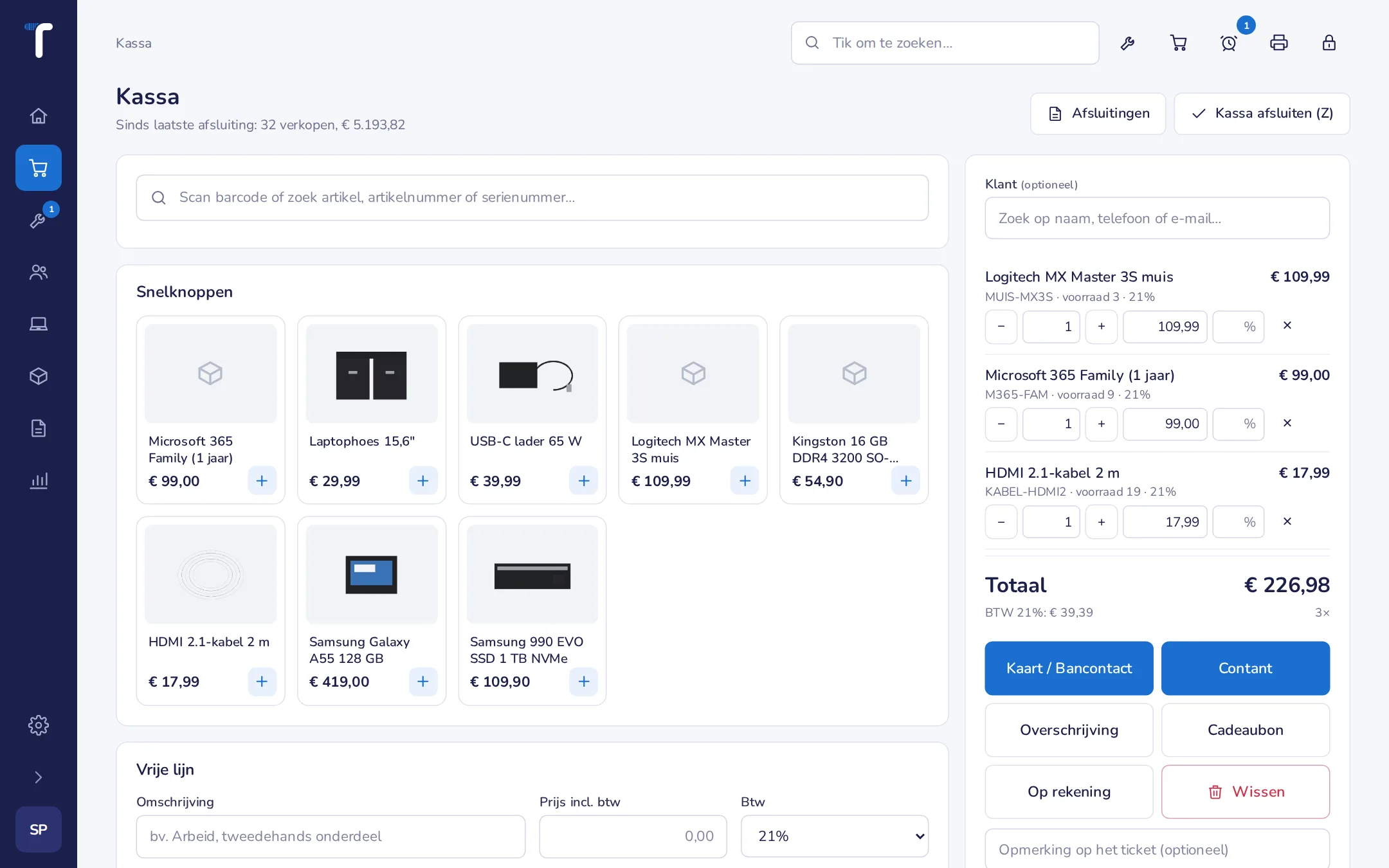
Open de kassa via Kassa in het menu of Kassa openen op het startscherm. Links kies je wat er verkocht wordt, rechts staat het ticket met het totaal en de betaalknoppen.
Een verkoop
- Scan de barcode van een artikel, of typ in het zoekvak een naam, artikelnummer of serie-/framenummer en kies het artikel. Een exacte barcode komt meteen op het ticket.
- Of tik op een snelknop: je best verkochte artikels van de laatste 90 dagen.
- Pas op het ticket het aantal aan met − en +, wijzig de prijs of geef een korting in % op een lijn. Met × haal je een lijn weg.
- Kies eventueel de klant (zie hieronder).
- Tik op een betaalknop. Zie Betalen.
Bij elke lijn zie je de voorraad in je winkel en het btw-tarief. Het totaal toont ook de btw.
Een klant kiezen
Een klant is niet verplicht: zonder klant is het een verkoop aan een passant. Typ in Klant een naam, telefoonnummer of e-mailadres en kies de klant. Dan:
- komt de verkoop in de geschiedenis van die klant;
- krijgt hij meteen zijn vaste korting, eventueel per categorie;
- kan je de factuur per e-mail of via Peppol sturen;
- kan je verkopen op rekening (betalen later, met een factuur).
Een vrije lijn
Iets verkopen dat niet als artikel bestaat, zoals arbeid of een tweedehands onderdeel? Vul bij Vrije lijn de omschrijving, de prijs incl. btw, het btw-tarief en het type (Andere of Arbeid) in en tik op Toevoegen.
Een herstelling of verhuur afrekenen
Op een herstelling of verhuring tik je op Afrekenen aan kassa. De kassa opent met het werk, de onderdelen en de klant al op het ticket. Je kan nog iets toevoegen voor je afrekent. Zie Herstellingen en Verhuur.
Een toestel verkopen
Een fiets, laptop of ander toestel uit je register dat Te koop staat, vind je aan de kassa op zijn framenummer of serienummer. Na de verkoop staat het op Verkocht.
Een waardebon verkopen
Onder de snelknoppen staat Waardebon verkopen: typ de waarde (en eventueel voor wie) en tik op Toevoegen. Na de betaling krijgt de bon zijn code en druk je hem af. Alles over bonnen staat bij Waardebonnen.
Een opmerking op het ticket
Onder de betaalknoppen typ je een Opmerking op het ticket, bijvoorbeeld een serienummer of een afspraak. Ze komt op het kassaticket en de factuur.
Het ticket wissen
Tik op Wissen om opnieuw te beginnen. Technik vraagt eerst of je zeker bent.