
Etiketten en labels
De etiketprinter, artikeletiketten afdrukken en je eigen labels ontwerpen.
Technik drukt drie soorten labels af, elk met hun eigen ontwerp: artikeletiketten (prijs en barcode), waardebonnen en herstellabels (naam van de klant en barcode van de herstelling). Je kan ze afdrukken op een Zebra-labelprinter of op een gewone printer.
De etiketprinter
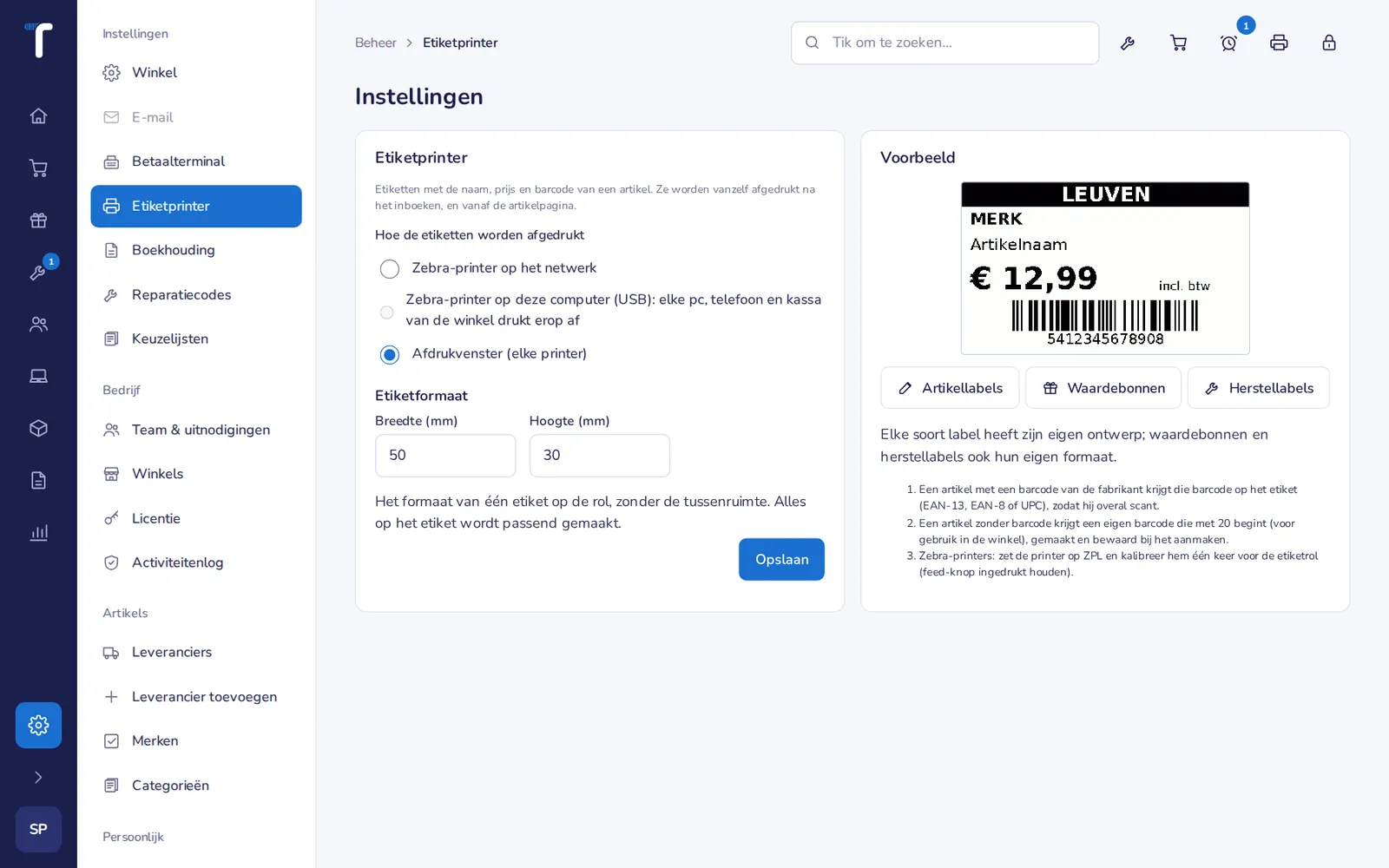
Open Instellingen › Etiketprinter en kies hoe de etiketten worden afgedrukt:
- Zebra-printer op het netwerk: typ het IP-adres dat op het configuratie-etiket van de printer staat.
- Zebra-printer op deze computer (USB): in de Technik-app op de computer waaraan de printer hangt. Elke pc, kassa en tablet van de winkel drukt er dan op af.
- Afdrukvenster (elke printer): het gewone afdrukvenster van je computer, voor elke printer.
Vul bij Etiketformaat de breedte en hoogte in millimeter in (het formaat van één etiket op de rol, zonder tussenruimte) en de afdrukresolutie. Tik op Opslaan en daarna op Testetiket afdrukken.
Artikeletiketten afdrukken
- Eén artikel: open het artikel, kies bij Etiketten het aantal en tik op Etiketten afdrukken.
- Bij het inboeken: met Boek product in worden de etiketten meteen afgedrukt.
Een venster toont hoe het afdrukken loopt en sluit vanzelf als alles afgedrukt is.
Je eigen labels ontwerpen
Open het ontwerp via Instellingen › Etiketprinter, Waardebonnen › Ontwerp waardebon of Werkplaats › Ontwerp herstellabel. Bovenaan kies je de soort: Artikellabels, Waardebonnen of Herstellabels.
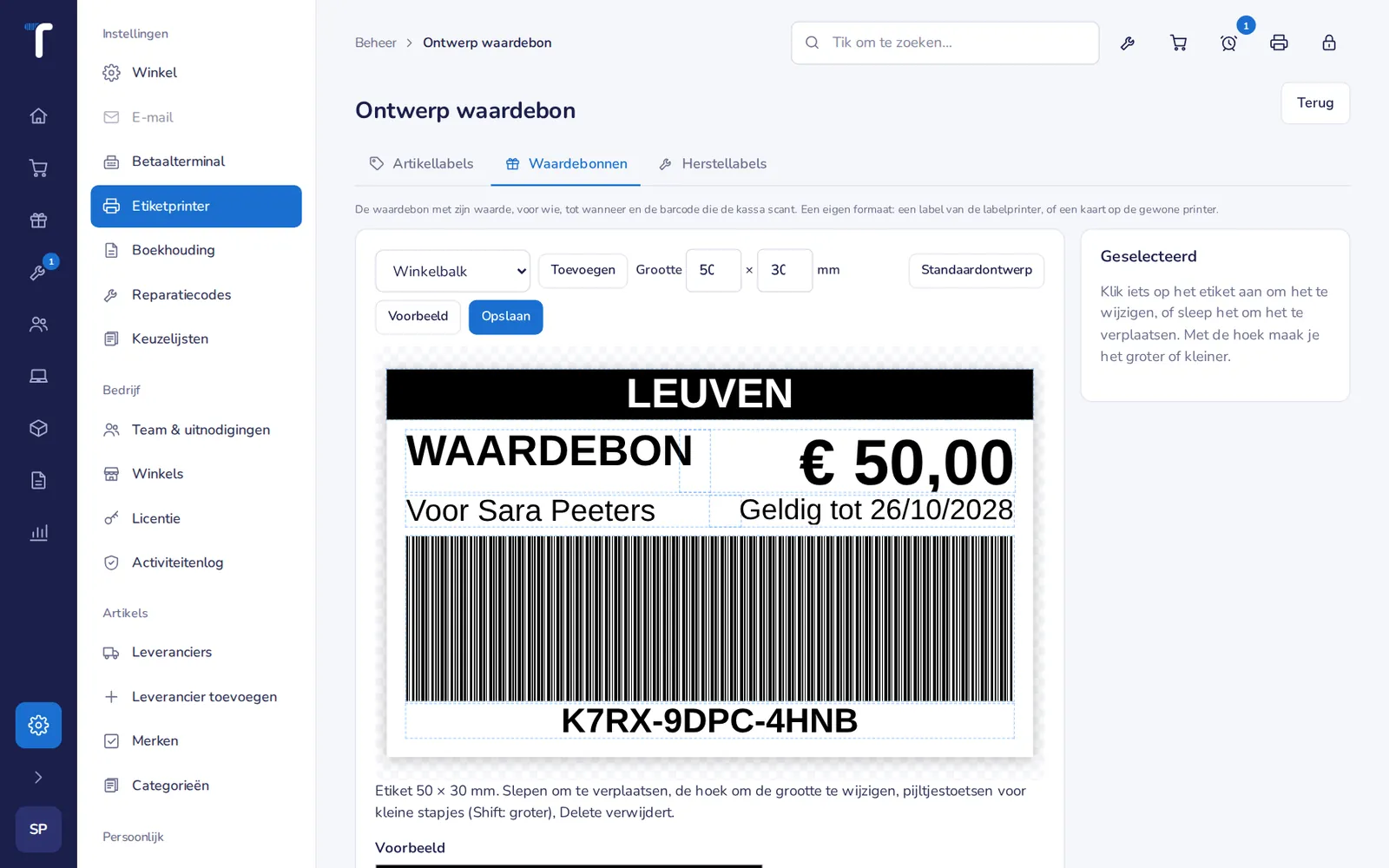
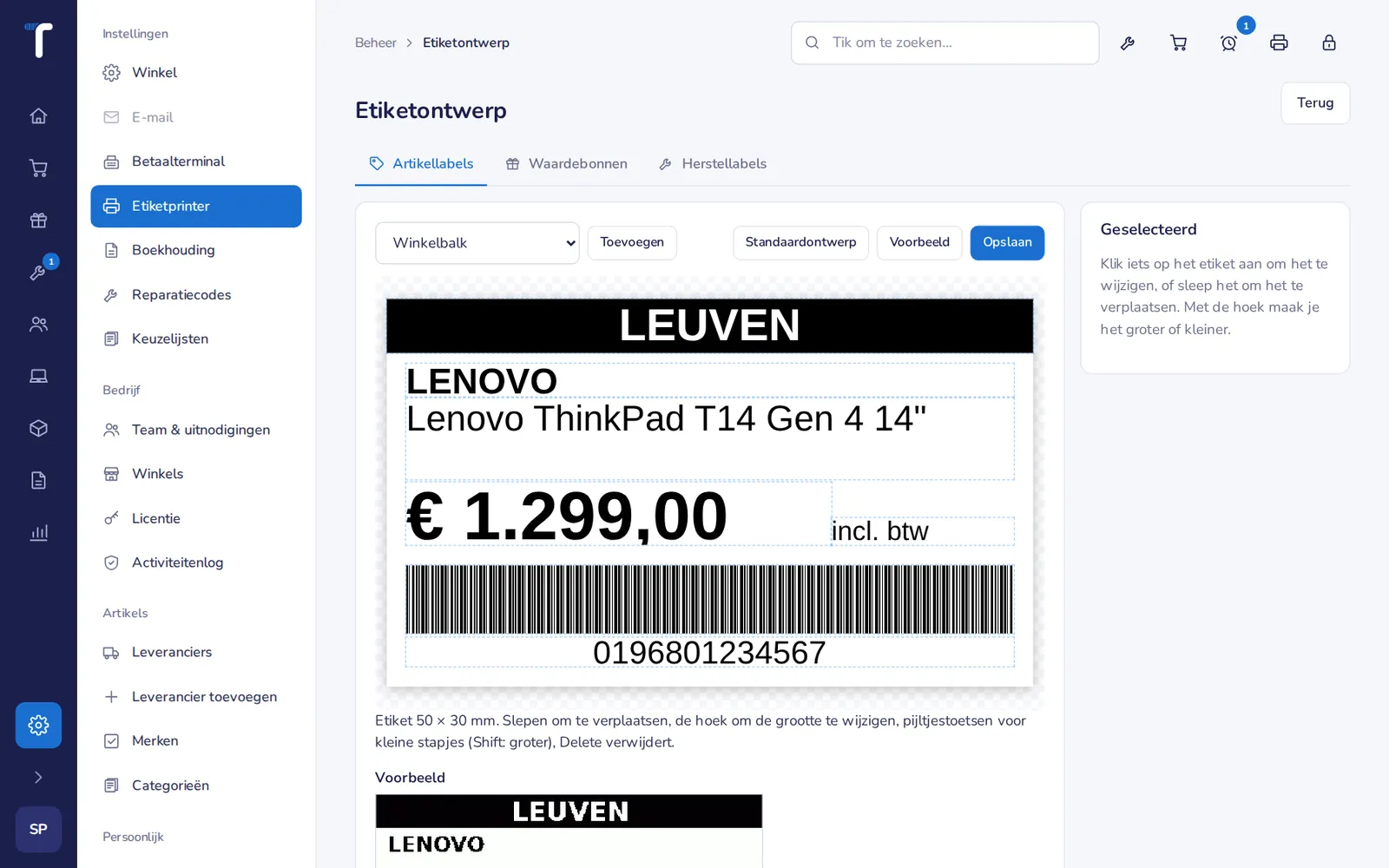
- Kies in de lijst wat je wil toevoegen (bv. de naam, de prijs, de barcode, het saldo, de klant of een eigen tekst) en tik op Toevoegen.
- Klik iets op het etiket aan om het te wijzigen (tekst, grootte, vet, uitlijning), sleep het om het te verplaatsen en sleep de hoek om het groter of kleiner te maken. Met de pijltjestoetsen verschuif je in kleine stapjes (met Shift groter), met Delete verwijder je het.
- Waardebonnen en herstellabels hebben hun eigen Grootte (breedte × hoogte in mm), los van je artikeletiketten.
- Tik op Voorbeeld om het etiket te zien zoals het uit de printer komt, en op Opslaan.
Met Standaardontwerp begin je opnieuw van het ontwerp van Technik.
| Soort | Wat je erop kan zetten |
|---|---|
| Artikellabels | Naam, merk, prijs, artikelnummer, barcode, je winkel, eigen tekst… |
| Waardebonnen | Titel, waarde of saldo, voor wie, geldig tot, de code en barcode, je winkel, eigen tekst… |
| Herstellabels | Naam van de klant, telefoon, het toestel, het probleem, het nummer en de barcode van de herstelling, de datum, eigen tekst… |
Sjablonen
Bewaar een ontwerp als sjabloon om later terug te gebruiken, bijvoorbeeld een rekketiket en een klein prijsetiket:
- Typ een naam (bv. Rekketiket) en bewaar het huidige ontwerp als sjabloon.
- Met Gebruiken zet je een sjabloon terug als ontwerp.
- Met Export download je een sjabloon als bestand; bij Sjabloonbestand en Importeren laad je het in een andere winkel of bij een ander bedrijf.